Mostrar mensagens com a etiqueta PHC. Mostrar todas as mensagens

quarta-feira, 24 de outubro de 2012

Idirecto:Dicas para as Impressões Definidas pelo Utilizador


Conheça alguns truques para facilitar o desenho dos IDUs


Conheça alguns truques para facilitar o desenho dos IDUs Gosta de personalizar as impressões dos seus documentos? Deseja conhecer algumas dicas que permitem agilizar o processo e facilitar o manuseamento de alguns objectos nas Impressões Definidas pelo Utilizador (IDUs)?

 No sentido de o ajudar na construção e alteração das impressões, damos-lhe a conhecer algumas dicas que poderá utilizar na elaboração dos seus IDUs.


Esta funcionalidade existe em todas as gamas do Software PHC. Para aceder ao desenho de um IDU, deve estar no ecrã onde deseja criar ou alterar a impressão e clicar com o botão direito do rato no botão “Imprimir”, sendo necessário ter um registo activo no ecrã. Alternativamente pode aceder ao menu “Opções diversas” e em “Mapas e Impressões” escolher “Desenho de Impressões Definidas”. 

As IDUs estão divididas em dois tipos de desenho: mono-página e multi-página. Desta forma, ao desenhar por exemplo a impressão da ficha de um cliente ou de um artigo, terá apenas uma banda separadora no desenho e onde serão colocados todos os objectos que desejar incluir. Nos documentos, como por exemplo na Factura ou na Encomenda, já terá disponíveis diversas bandas separadoras, tais como: cabeçalho, linhas, rodapé, entre outras. Esta questão prende-se com o facto de os documentos possuírem várias áreas, tais como: o cabeçalho do documento (onde por exemplo consta o nome do cliente), as linhas do documento (onde geralmente são colocados os artigos ou serviços) e ainda o rodapé com os Totais.

A primeira dica que gostaríamos de partilhar consigo, tem a ver com o posicionamento ou selecção de objectos. Por vezes é mais fácil podermos trabalhar sem a presença das bandas separadoras no IDU. Assim sendo, basta fazer CTRL+H para ocultar ou mostrar as mesmas. 
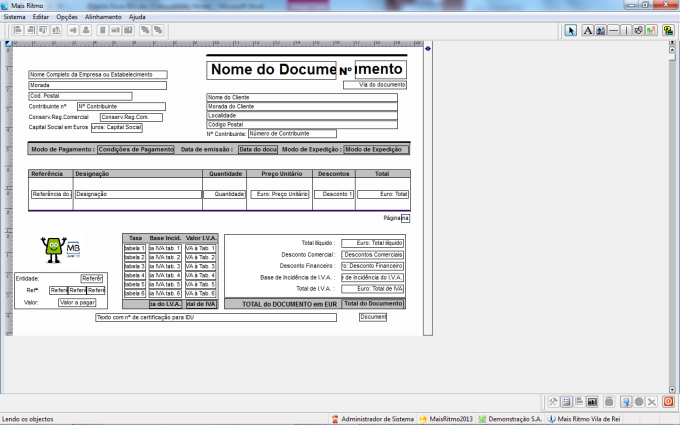


 Como se pode ver pela imagem anterior do IDU da Factura, foram ocultadas as diversas bandas separadoras do desenho, permitindo desta forma efectuar algumas operações de forma mais fácil. De notar que esta situação é apenas uma alteração em termos visuais, mantendo-se naturalmente a divisão entre as diversas áreas do IDU.

Outra forma de tornar o processo de desenho ainda mais simples é a possibilidade de deslocar ou redimensionar objectos com a ajuda do teclado. Desta forma poderá em algumas ocasiões prescindir do rato e usar as seguintes combinações de teclas:
- Teclas do cursor, para mover um ou diversos objectos para a direita, para a esquerda, para cima ou para baixo;
- Shift+Tecla de cursor para a direita, para aumentar a largura de um objecto;
- Shift+Tecla de cursor para a esquerda, para diminuir a largura de um objecto;
- Shift+Tecla de cursor para a baixo, para aumentar a altura de um objecto;
- Shift+Tecla de cursor para a cima, para diminuir a altura de um objecto;

Para que possa efectuar estas operações é necessário ter seleccionado um ou diversos objectos no seu IDU. Esta tarefa também pode ser efectuada de diversas formas:
- Para seleccionar todos os objectos do IDU, basta aceder ao menu “Editar” e escolher a opção ”Seleccionar todos”.
 - Para seleccionar diversos objectos no IDU pode escolher o primeiro objecto, clicando em cima do mesmo, e com a tecla Shift pressionado, clicar em cima de outro objecto para que o mesmo também fique seleccionado.
- Alternativamente pode usar o rato para de uma forma rápida escolher diversos objectos. Para tal basta clicar o botão esquerdo do rato ao lado de um dos objectos e depois arrastar o rato de forma a abranger os restantes objectos que deseja seleccionar, tal como é ilustrado na imagem seguinte.


 A imagem anterior mostra que não é necessário abranger os objectos na sua totalidade, pois basta apenas incluí-los parcialmente no rectângulo de selecção para que os mesmos fiquem seleccionados.

Outra dica útil para o desenho das impressões tem a ver com as linhas horizontais e verticais, que serve para delimitar a informação dos documentos. Para tornar a impressão mais apelativa, é comum que o utilizador coloque os diversos objectos contidos em figuras geométricas ou separados por linhas.

Para que possa desenhar o seu IDU dessa forma, deve ter em consideração alguns pontos:
A linha horizontal inferior, a que fica no fim da impressão de todos os artigos ou serviços, deve estar colocada após a banda separadora das Linhas, como aliás se pode ver na imagem anterior. Quanto às linhas verticais, as que separam as colunas Referência, Designação, Quantidade, etc., as mesmas devem ir além da linha vertical inferior, ou seja, as linhas verticais começam na banda separadora “Cabeçalho das linhas” e terminam já dentro da área referente à banda “Rodapé das Linhas”, passando por baixo da banda separador “Linhas”. Esta situação está bem visível na imagem anterior, onde se pode confirmar que a linha horizontal azul e as linhas verticais estão posicionadas dentro do Rodapé das Linhas.

Deve-se ter sempre em conta que a movimentação das bandas separadoras está sujeita ao posicionamento dos objectos, ou seja, não se pode mover uma banda para cima de um objecto. Vejamos o exemplo na seguinte imagem.
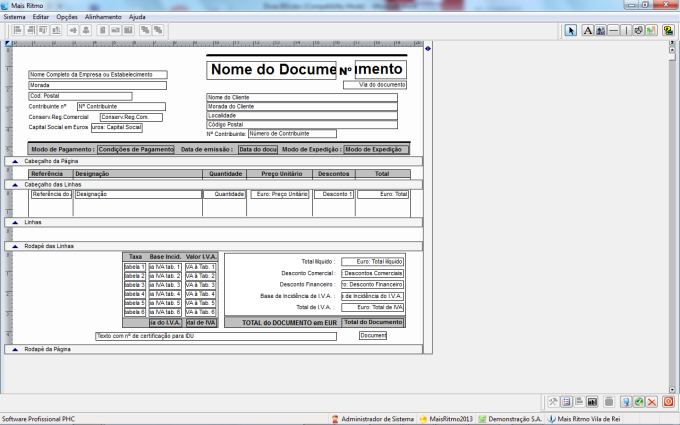


Como se pode observar na imagem anterior, o sistema não permite mover a banda das Linhas mais para cima, uma vez que existem diversas linhas verticais desenhadas nessa área. Para poder movimentar a banda das Linhas, é necessário diminuir a altura das linhas verticais. Desta forma já se poderá colocar a banda na posição desejada. Por fim poderá aumentar novamente a altura das linhas verticais, para elas ficarem com o dimensionamento desejado.

Contamos que lhe seja útil esta informação, e esteja atento às próximas edições da iDirecto.

Até à próxima,


quinta-feira, 2 de fevereiro de 2012

Gerir a sua Clínica tornou-se mais fácil

Template para PHC Dashboard CS do módulo PHC Clínica CS

Leitura visual de toda a informação da Clínica

O módulo PHC Dashboard CS é uma solução PHC que condensa e transforma os dados do sistema em valiosa informação, para que todos os decisores da empresa se inteirem com rapidez e rigor sobre a posição da mesma, avaliando desempenhos segundo os seus próprios objectivos.

Com o intuito de permitir uma leitura rápida da situação total ou de determinada área da empresa, esta aplicação recolhe dados de diferentes módulos PHC, apresentando-lhe a informação através de gráficos, contadores, análises multidimensionais, indicadores e manómetros.

A PHC disponibiliza gratuitamente vários templates para serem utilizados com o PHC Dashboard CS, relativos a diversos módulos. Todos estes templates podem ser utilizados em diferentes bases de dados, alterados e personalizados de acordo com as necessidades específicas de cada empresa.

Um dos templates disponibilizados com a versão CS 2012 é o Template para PHC Dashboard CS do módulo PHC Clínica CS.

Este template é extremamente útil, visto a área da saúde estar constantemente a mudar com o aparecimento de novas unidades privadas, que precisam de ferramentas eficazes para gerir de uma forma empresarial o seu negócio. Desta forma, o template do PHC Dashboard para o PHC Clínica assume um papel de relevo pelo facto de fornecer inúmeros indicadores ao gestor para que este consiga fazer uma leitura mais eficaz de toda a actividade financeira da clínica.

Desde as consultas efectuadas, aos valores facturados a Pacientes e Entidades, tudo é apresentado de uma forma muito visual e simples, para que seja fácil e rápido gerir toda a informação.

O PHC Dashboard permite gerir a informação empresarial de uma forma sintética, visual e abrangente, com actualização da informação em tempo real, e que possibilita uma tomada de decisão mais rápida, correcta e precisa graças à simplicidade na interpretação dos dados.

Contamos que lhe seja útil esta informação, esteja atento às próximas edições da iDirecto.

quinta-feira, 26 de janeiro de 2012

iDirecto - Exemplos de Projectos no PHC TeamControl

Uma base sustentada para a criação de novos projectos

O PHC TeamControl tem como alguns dos seus principais objectivos auxiliar na Gestão de projectos/tarefas e na Gestão das equipas envolvidas nesses projectos. Em algumas áreas de negócio existe a necessidade de desenvolver com regularidade novos projectos, sendo que alguns deles podem ter que obedecer a determinadas regras/passos muito próprios.

Para que nesses casos nenhuma tarefa ou passo fique esquecido, prioridades possam ser desvalorizadas, ou até mesmo se defina quem é que deve fazer o quê e em que altura, o PHC TeamControl dispõe de uma funcionalidade designada por “Exemplos de Projectos”, que permite criar, como o nome indica, exemplos que podem ser usados na criação de novos projectos.

Vamos utilizar como exemplo a publicação mensal de uma revista sobre música, em que toda a sua produção implica uma série de passos, de prioridades, de vários timings obrigatórios, e que envolve várias pessoas responsáveis por certas tarefas. Poderemos controlar e gerir tudo isto através da criação de um projecto. No entanto, como é uma operação que se repete mensalmente, dada a periodicidade da publicação da revista, poderemos criar um “Exemplo de Projecto” para a “Revista Musical Mais Ritmo”.

Através da criação deste “Exemplo de Projecto”, em que temos definidas todas as tarefas necessárias, prioridades e pessoas responsáveis, todos os meses – sempre que é necessário dar início ao projecto da revista musical – basta utilizar este exemplo na criação do projecto, e automaticamente toda esta informação vital é colocada no novo projecto.

Nesta imagem vemos a criação de um novo projecto, baseado no exemplo referente à revista musical, que ao seleccionar a opção “Criar” nos permite também escolher quais as tarefas que pretendemos incluir no projecto.

Por fim, poderemos ainda ultimar os dados finais e definir as datas de início e fim do projecto, para que a aplicação calcule automaticamente todas as datas e respectivos timings, com base em todos os pressupostos que pré-definimos no Exemplo de Projecto.

Após o projecto estar criado é possível adicionar ou retirar informação ao mesmo, sem qualquer tipo de limitação. Toda a sua gestão e manutenção é extremamente simples e flexível, tanto no projecto em si, como no próprio Exemplo de Projecto. Ambos podem ser alterados e optimizados rapidamente a qualquer altura.

De salientar que é também possível transformar qualquer projecto para que passe também a ser um Exemplo de Projecto, ou seja, não só podemos criar um projecto com base em outro, como também podemos passar um determinado projecto a Exemplo de Projecto, para ser usado no futuro.

Utilizámos o exemplo da produção mensal da revista musical. No entanto, os Exemplos de Projectos podem ser utilizados com as mais variadíssimas utilidades, seja para a organização de um evento, criação de uma campanha, lançamentos de novos produtos, etc. A sua utilização é infindável, e permite-nos garantidamente planear e gerir de uma forma eficaz o nosso tempo e toda a informação necessária para determinado projecto.

Contamos que lhe seja útil esta informação, esteja atento às próximas edições da iDirecto.

quinta-feira, 19 de janeiro de 2012

iDirecto - Password nas opções de zona do Touch POS

Maior controlo nas operações das lojas

Foi desenvolvida a partir da versão 2011 para todas as Gamas PHC CS no módulo PHC POS, uma nova funcionalidade no ecrã de Opções das Zonas do Touch POS, no separador "Opções Avançadas" que permite activar uma opção "Pede password de acesso à zona", e que disponibiliza um novo campo "Password de acesso" (este campo apenas está disponível para preenchimento se tiver a opção "Pede password de acesso à zona" activa).
Estes campos, ao estarem preenchidos, fazem com que a aplicação peça a password ao utilizador quando este tenta aceder à opção da zona configurada para pedir password.

Se a password fornecida pelo utilizador/operador for a correcta, a opção do POS é executada, caso contrário não é executada.

Por exemplo, se apenas o Responsável de Loja deverá ter autorização para conceder descontos, na opção do Touch POS relativa à introdução de descontos nos documentos, deverá ser definida uma password apenas do conhecimento do Responsável de Loja. Quando o operador (que não tem privilégios para conceder descontos) tentar executar a opção para introduzir um desconto num documento, terá que chamar o Responsável de Loja para indicar a password no seu terminal, permitindo assim um maior controlo e acompanhamento na execução deste tipo de operações nas lojas.

Contamos que lhe seja útil esta informação, esteja atento às próximas edições da iDirecto.

quinta-feira, 12 de janeiro de 2012

iDirecto - Novo Ano Contabilístico

Facilidade ao iniciar um novo Ano Contabilístico

O início do ano em termos contabilísticos reveste-se da realização de uma série de procedimentos, entre os quais, a abertura de saldos iniciais.

Para tal, existem no módulo PHC Contabilidade CS duas funcionalidades que permitem agilizar este procedimento.

. Criar Plano de Contas, Diários, Códigos de Imposto de Selo – em cada novo ano contabilístico tem de se proceder à criação de Plano de Contas, Diários e Códigos de Imposto de Selo, para que desta forma se possa iniciar e proceder correctamente ao lançamento do documento contabilístico de abertura;

. Abrir saldos iniciais a partir de saldos do ano anterior – em cada novo ano contabilístico tem de se proceder à abertura de saldos iniciais, para que posteriormente possam ser realizados os diversos movimentos contabilísticos durante o ano corrente.

Deverá neste ecrã inserir a data do documento e seleccionar o diário e o documento pré-definido, de forma a ser lançado o movimento contabilístico correspondente.
 
Após a abertura de saldos iniciais poderá visualizar, no ecrã de Documentos Contabilísticos, o lançamento correspondente.

Pretende-se com estas funcionalidades, possibilitar a melhoria na agilização do processo de abertura de saldos iniciais, assim como tornar mais completa a utilização do módulo PHC Contabilidade.

Contamos que lhe seja útil esta informação e esteja atento às próximas edições da iDirecto.

quinta-feira, 5 de janeiro de 2012

iDirecto - Dashboard para PHC Recursos Humanos

Porque o mais importante nas empresas são as pessoas

A área de recursos humanos é cada vez mais necessária nas empresas, a gestão do capital humano é cada vez mais o factor diferenciador nas organizações actuais.

Por esse motivo o template PHC Dashboard para a área de RH reveste-se de bastante importância, pelo facto de fornecer métricas e indicadores que permitem ajudar a melhor compreender o que se passa na sua organização desde a vertente de formação aos colaboradores, passando pelo recrutamento.

Este template contém várias páginas. Na página formação apresentam-se elementos relativos à formação dedicada aos colaboradores, pois esta revela-se cada vez mais como forma de gerar capacidades e competências nos quadros das Empresas. Desta forma existe um conjunto de variáveis que podem ser conjugadas de maneira a ser feita uma leitura sobre várias perspectivas acerca deste tema.

A página recrutamento tem o papel principal de dar a conhecer com rigor alguns elementos relacionados com esta tarefa tão importante que é a de recrutar as melhores pessoas para as nossas equipas.

Por fim, a página colaboradores permite conhecer a distribuição das pessoas pelos respectivos departamentos e assim perceber melhor a organização dos recursos humanos na empresa, entre outras métricas.

Esperamos que esta iDirecto tenha sido do seu agrado.

Contamos consigo em próxima edições da iDirecto.

sexta-feira, 30 de dezembro de 2011

iDirecto - Mapas de Resumo de IVA

Simplicidade nas listagens de facturação, descontos e impostos

Uma larga maioria de organizações tem uma necessidade comum, decorrente de uma contabilidade organizada, os Mapas de Resumo de IVA.

Actualmente, em termos de análise de facturação, existem análises anuais com os valores totais de facturação por cliente. No entanto, o que se pretende nestes mapas são análises por tipo de documento de facturação, indicando todos os descontos e impostos (Ecovalor, IVA, IECT...) incluídos no documento de facturação em questão.
 
Estes mapas permitem que o gestor fique com uma noção do valor total de facturação e respectivos descontos e impostos. Poderá também ajudar no apuramento do IVA, embora já exista uma simulação do apuramento que permite efectuar este cálculo.
 
Assim, estas listagens podem perfeitamente ser criadas nos Mapas Definidos, no ecrã de documentos de facturação, uma vez que existem todos os campos necessários para a elaboração das mesmas.

Vamos fornecer dois exemplos: o primeiro é um Mapa Definido de cabeçalhos de documentos de facturação, que designámos por “Mapa de IVA por Documento” que contém, documento a documento, todos os documentos e impostos.
 
Para construir o referido Mapa é necessário:
 
Filtro:
-Data do Documento Entre ««variável»»
-Nome do cliente diferente de (vazio)
Campos:
-Nome do Documento
-Total do Documento
-Base de Incidência do IVA
-Total de IVA
-Desconto Financeiro
-Desconto Comercial
-Portes
-Valores da retenção de IRS
-Total de adiantamentos
-Total de Ecovalor a debitar
Totais:
-Total do Documento
Separação Escolhida:
-Nome do Documento
-Imprime o título da separação
-Agrupa por separação

O segundo exemplo é um Mapa Definido de Cabeçalhos e Linhas de documentos de facturação, denominado “Mapa de IVA por taxa”, que permite ter uma separação por tipo de documento e tipo de taxa, bem como os valores envolvidos.

Para construir o referido Mapa é necessário:

Filtro:
-Nome do Documento igual a ««variável»»
Campos:
-Nome do Documento
-Número do Documento
-Doc. Data do documento
-Referência do Artigo
-Total
-Valor IVA
-Total líquido na moeda de emissão
-Doc. Valor da retenção de IRS
-Total Ecovalor
Totais:
-Total líquido na moeda de emissão
Ordenação Escolhida:
-Tabela de IVA
Separação Escolhida:
-Taxa de IVA
-Imprime o título da separação
 
Conforme pode ser observado, de uma forma relativamente simples consegue-se elaborar uma listagem muito solicitada pela maioria dos Técnicos Oficiais de Contas.

Contamos que esta informação lhe seja útil, esteja atento às próximas edições da iDirecto.

quinta-feira, 22 de dezembro de 2011

iDirecto - Template PHC Dashboard para PHC Letras

Toda a informação crucial sobre os Títulos de Dívida

Tendo em conta a conjuntura económica presente nos dias de hoje, torna-se fundamental ter o controlo total de todas as dívidas que eventualmente tem em carteira. Para isso, a PHC criou esta ferramenta de gestão para o PHC Letras onde tem acesso a um conjunto de indicadores e análises sobre todos os títulos de dívida da sua empresa.

Este template é constituído por várias páginas, em que cada uma representa informação particular sobre os títulos de dívida.

Ao consultar as duas primeiras páginas fica automaticamente com uma perspectiva global de todos os títulos de dívida a receber e a pagar existentes na sua empresa. Nesse mesmo local poderá ir mais longe na sua análise e filtrar os títulos de dívida por ano, série, status, centro analítico e local de tesouraria obtendo desta forma resultados tão analíticos ao ponto de poder navegar para o próprio registo do título de dívida.

A página “Vencimento” é muito importante pois permite saber quais os títulos de dívida a receber ou a pagar que já se encontram vencidos e também aqueles que se vencem daqui a 7, 15, 30, 60, 90 e 180 dias.
 
Por último, as páginas dedicadas aos manómetros onde rapidamente poderá saber o estado actual dos seus títulos de dívida sem ter de interpretar grandes volumes de informação, e, desta forma, tomar as medidas necessárias nas áreas fundamentais da sua empresa de modo a tirar o melhor partido da sua carteira de dívidas.
 
Com todos estes indicadores poderá gerir a sua carteira de títulos de dívida de uma forma muito mais fácil, ter um controle dos custos mais pormenorizado e tomar as decisões mais acertadas.

Contamos que lhe seja útil esta informação e esteja atento às próximas edições da iDirecto.

quinta-feira, 10 de novembro de 2011

iDirecto - Novos Webcasts aprenderPHC

A formação PHC Online para todos

A PHC criou em Dezembro de 2010 um novo canal de webcasts de formação intitulado aprenderPHC. Os webcasts aprenderPHC são sessões de esclarecimento e formação realizados online (via internet), e que pretendem formar os utilizadores PHC e o público em geral sobre várias temáticas relacionadas com o mercado, com questões legais e com as soluções da PHC em particular.

Com base na recolha de sugestões e necessidades dos nossos utilizadores, técnicos e Parceiros PHC ao longo do ano de 2011, foram realizados os seguintes webcasts aprenderPHC:

Certificação de Software

Código Contributivo
Efectue as suas cobranças via SDD
Conheça as principais novidades da área Financeira do PHC CS 2012
Como preparar a IES no Software PHC
Saiba como gerir o Monitor Previsional de Tesouraria
Outputs do Software PHC
Como obter o Mapa de Fluxos de Caixa no Software PHC?
A Sobretaxa de IRS no Software PHC CS

Criámos estas sessões com o objectivo de divulgar o conhecimento em Software PHC e por isso o seu preço tem um valor simbólico e mínimo de 20 euros + IVA por sessão.

E que outros temas gostava de ver nestas sessões?

Diga-nos qual o tema que gostava de ver abordado num Webcast aprenderPHC.

Envie-nos por favor a sua sugestão através do seguinte link abaixo, pois é para a PHC extremamente importante a sua opinião. Um próximo webcast aprenderPHC poderá nascer de uma ideia sua, ajude-nos a melhorar e dê-nos a sua opinião - clique aqui.

No Portal da PHC em http://www.phc.pt são sempre divulgados os novos Webcasts, com os respectivos links para inscrição nas diferentes sessões. Para visualizar o webcast é necessário que cada utilizador se inscreva previamente na sessão desejada e proceda ao respectivo pagamento através de transferência bancária.

As inscrições para cada sessão são limitadas, para que possam ser garantidas as condições mínimas de qualidade de som e imagem, visto as sessões webcast serem realizadas através do Microsoft Office Live Meeting, serviço que executa na internet o upload e download de imagens e som.

Aos utilizadores, bastará que tenham apenas uma ligação à Internet, um browser de internet instalado, e uns auscultadores ou colunas de áudio para poder acompanhar as sessões.
 
Uma das grandes vantagens do WebCast aprenderPHC é a versatilidade do conhecimento, possibilitando o desenvolvimento de competências de cada organização e, em particular, dos utilizadores PHC.

Outra mais-valia é que, no final de cada sessão, pode colocar as suas questões por escrito e as respostas são dadas oralmente pelo apresentador na própria sessão. Posteriormente é enviado um documento que reúne todas as questões e respectivas respostas a todos os participantes.
 
Esperamos que lhe seja útil esta informação.

quinta-feira, 27 de outubro de 2011

iDirecto - Como gerir as reservas do seu Restaurante?

Com toda a segurança e profissionalismo do seu atendimento

As reservas são uma funcionalidade do módulo PHC Restauração CS, disponível em todas as gamas do sistema PHC CS desde a versão 2009.

Todos os restaurantes têm a necessidade de gerir as suas mesas, os seus diversos sectores e a cada momento obterem informação sobre quais as mesas livres que dispõem no acto de uma reserva.

Ao entrar no ecrã para efectuar uma reserva, pode-se verificar quais as mesas que já se encontram reservadas (encontram-se com uma cor diferente), o que lhe irá permitir visualizar rapidamente quais as mesas que se encontram livres. Para que possa gerir o seu espaço e as reservas da melhor forma, pode também configurar o tempo médio de ocupação para que a aplicação lhe indique a partir de quando as mesas estão livres.
 
Ao introduzir uma reserva ser-lhe-á perguntada a hora, passando a mostrar quais as mesas disponíveis para a hora que o cliente pretende efectuar a sua reserva. De seguida clicando no número da mesa podemos inserir os dados do cliente e ao clicar em OK ficaremos então com a reserva efectuada.
 
Como se pode ver neste exemplo, é com extrema facilidade que pode gerir as mesas que se encontram reservadas, sendo possível visualizar ou imprimir uma listagem com o total das suas reservas.
 
Para que possa configurar a aplicação de modo a utilizar as opções acima mencionadas, deverá definir os seguintes parâmetros: "Cor que indica que uma mesa está reservada" podendo definir a cor que seja atribuída a uma mesa reservada e o "Tempo em segundos de refresh do ecrã de gestão de mesas" onde deve introduzir o tempo em segundos para que a aplicação possa actualizar o ecrã de gestão de mesas.
 
Contamos que lhe seja útil esta informação, esteja atento às próximas edições da iDirecto.

quinta-feira, 20 de outubro de 2011

Idirecto - Atalhos para tarefas diárias

Crie atalhos para aceder rapidamente às suas rotinas do dia-a-dia.


Existem opções no software PHC às quais acedemos com muita frequência.
 
Por vezes a sua localização não é a mais simples e o facto de termos de percorrer alguns menus para aceder a um registo, dificulta a sua utilização.
 
Não seria muito mais eficaz não ter de procurar as opções no menu e com um clique apenas ter no desktop da aplicação um leque de opções que lhe permite de forma rápida e intuitiva aceder a qualquer tabela?

Por exemplo, criar um objecto de procura na tabela de clientes, definindo os campos sobre os quais se vai realizar a procura, fazendo filtros e atribuir níveis de acesso?

Ou com um clique do rato abrir uma factura em modo de introdução?

Ou até ter no desktop um gráfico que mostra as vendas diárias, que é actualizado automaticamente sem acção do utilizador?

Assim, para facilitar o acesso às opções mais comuns no software, a aplicação PHC permite que configuremos no Painel Central atalhos para rapidamente se aceder a um registo em modo de consulta ou introdução, executar uma procura, análises ou até painéis de Informação.
 
Na Framework PHC, encontrará as Opções de Navegação onde são configurados os atalhos.
 
No menu Sistema, encontrará a opção para abrir o Painel Central para poder ver os atalhos criados.
 
Este é o ecrã onde pode criar os seus atalhos para as operações que pretende realizar com frequência na aplicação:
 
Neste caso específico a opção de navegação vai colocar um atalho no desktop da aplicação, que por sua vez vai abrir um Painel de Informação.

Este é o atalho criado no painel da aplicação:
Ao clicar no atalho com o título "Posição comercial - dados", a aplicação vai abrir o Painel de Informação.
 
Aqui temos um exemplo de um Painel Central configurado previamente com algumas opções, às quais o utilizador acede frequentemente.
 
Com esta funcionalidade, contamos tornar mais amigável e prático o software PHC, tornando-o sem dúvida numa ferramenta imprescindível a todos os utilizadores.

As opções de navegação e o Painel Central estão disponíveis nas gamas PHC Advanced CS e PHC Enterprise CS.

Apenas na gama PHC Enterprise CS é possível configurar gráficos associados às opções de navegação.

Esperamos que a informação aqui divulgada seja útil e aconselhamos que esteja atento às nossas próximas edições da iDirecto.

sexta-feira, 7 de outubro de 2011

iDirecto - Criar um Exemplo a partir de um Projecto no PHC TeamControl

Simplificar a criação de Projectos

No cenário de uma organização, quando se tem vários projectos em produção, é muito útil poder criar um exemplo de projecto a partir destes.

Por exemplo, um projecto em curso de uma publicação mensal de uma revista, em que todas as suas múltiplas tarefas, passos, prioridades, utilizadores responsáveis, etc., já se encontram atribuídos visto o projecto estar a decorrer, conforme visualizamos na imagem que se segue.

Existe uma funcionalidade no ecrã de Projecto que permite efectuar exactamente isso, ou seja, criar um exemplo de projecto a partir de um projecto que já se encontra aberto, em curso, fechado, etc.

Para isso, deveremos aceder ao ecrã do respectivo projecto, opções diversas, e escolher "Criar um exemplo a partir deste projecto".

Ao seleccionar esta opção, poderemos ainda escolher de todas as tarefas sugeridas, quais as que realmente pretendemos transportar para o nosso exemplo.


Quando escolhemos a opção "Criar", vamos então ser conduzidos para o ecrã de exemplos de projectos, já com todas as tarefas definidas, pessoas responsáveis, etc., onde bastará fazer os ajustes desejados ao exemplo, e gravar.

Desta forma, poderemos transformar um qualquer projecto para que passe também a ser um exemplo de projecto. Não só podemos criar um projecto com base nos exemplos de projecto, como também podemos passar projectos a exemplos de projecto, para que possam ser utilizados no futuro.

Os exemplos de projecto podem ser utilizados nas mais variadíssimas finalidades, tanto para a criação de projectos para gestão de um evento, para a criação de campanhas publicitárias, lançamentos de novos produtos, etc.


A sua utilização é infindável, e permite planear e gerir de forma eficaz o tempo, informação e equipa envolvida para determinado exemplo de projecto.

Contamos que lhe seja útil esta informação, esteja atento às próximas edições da iDirecto.

quarta-feira, 28 de setembro de 2011

iDirecto - Monitor global dos anexos

Simplicidade e rapidez de acesso à informação

Agora, com o monitor da Gestão Documental do módulo PHC ControlDoc CS, essa realidade torna-se possível.

O monitor de Gestão Documental é uma ferramenta de eleição em várias frentes, quer como organizador, quer como agregador de documentação. Relaciona os vários módulos do Software PHC, de uma forma simples e eficaz, estando disponível nas gamas PHC Advanced CS e PHC Enterprise CS. Com este monitor é muito mais simples e rápido saber onde localizar os nossos documentos.
A Gestão Documental é uma ferramenta muito fácil de utilizar e acessível a qualquer tipo de utilizador. A sua pesquisa pode ser feita de diversas formas. Através da opção "Visão global" tem a visão geral dos seus anexos e através da opção "Procurar e filtrar" pode definir um filtro à tabela de anexos ou efectuar uma procura por qualquer palavra incluída nos campos: Resumo, Palavras para procura, Descrição, e Descrição do registo de origem, bastando para isso digitar o texto para procura, de seguida seleccionar o "Modo" de procura e indicar se pretende uma Procura contida.
 
Neste monitor ainda pode visualizar o anexo, enviar o anexo por email, extrair o anexo para o disco rígido, criar cópia do anexo no disco rígido, criar ou alterar a password necessária para trabalhar com o anexo, alterar o anexo, consultar o documento que deu origem ao anexo, introduzir um novo anexo, apagar anexos e saber toda a informação acerca do anexo.
 
Após o conhecimento destas funcionalidades, estará muito mais preparado para usar o monitor de Gestão Documental de uma forma mais adaptada às suas reais necessidades, ficando por isso mais orientado à sua forma de trabalhar.

Esperamos que esta informação tenha contribuído para uma melhor utilização e um aumento da produtividade no uso do monitor da Gestão Documental, contamos consigo nas próximas edições da iDirecto.

PHC abre escritório em Madrid


A PHC anunciou a abertura de um escritório em Madrid. O investimento tem como objetivo ajudar a consolidar a presença da fabricante de software de gestão no país vizinho.

A empresa portuguesa entrou no mercado espanhol há cerca de dois anos. Começou pela localização de software e pelos acordos com parceiros locais. No ano passado avançou com a abertura de um escritório em Sevilha, que também funciona como centro de formação.

Na altura, a decisão era explicada pelo facto da Andaluzia, a par com a Galiza, serem regiões de Espanha identificadas pela empresa como centrais no processo de internacionalização para Espanha, pela sua proximidade geográfica e cultural a Portugal, mas também pelo potencial de desenvolvimento das regiões no que se relaciona com o mercado de TI.

Em novembro do ano passado, quando anunciou a abertura do escritório de Sevilha, a PHC contava com um total de nove parceiros certificados em Espanha, distribuídos pela Galiza, Madrid, Huelva e Sevilha. À data de hoje conta também já com parceiros em Lugo, Valência, Cádis e Bilbau, entre outras cidades espanholas.

As novas instalações em Madrid - que tal como as instalações de Sevilha servem de centro de formação - arrancam com três pessoas, dois colaboradores da área técnica e um colaborador para a área comercial.

"O passo seguinte passará pela expansão e investimento noutras regiões de Espanha, repetindo o processo, limando as arestas necessárias, e adaptando-nos sempre às diferentes realidades que iremos encontrar ao longo deste desafio", explica Ivone Baptista, diretora comercial internacional da empresa, citada numa nota de imprensa.

Escrito ao abrigo do novo Acordo Ortográfico

quinta-feira, 22 de setembro de 2011

iDirecto - Despesas agrupadas para o ficheiro PS2

Reduza os custos com as transferências bancárias

Uma das novidades da v2012 do PHC CS é a possibilidade de criar apenas uma linha de despesas no ficheiro das transferências bancárias, ou seja, até ao momento cada linha de uma despesa lançada no sistema gerava uma linha no ficheiro PS2 e automaticamente mais custos para a empresa, já que cada linha de uma despesa era uma transferência.

Na versão 2012, alterámos o comportamento desta funcionalidade.

No módulo PHC Pessoal CS, as despesas incluídas no ficheiro de transferências bancárias (PS2) passam a ser agrupadas numa só linha por funcionário.

O utilizador deve lançar as suas despesas no sistema como fazia habitualmente e na emissão automática de vencimentos seleccionar a opção processar as despesas aprovadas.

No relatório das transferências bancárias produzido pela aplicação, pode visualizar todos os movimentos que foram incluídos na referida transferência.

Após o processamento mensal, quando produzir o ficheiro com a extensão PS2 para envio à instituição bancária, pode verificar que as linhas são agrupadas por tipo de movimento, ou seja, uma linha por cada recibo de vencimento e uma linha referente aos movimentos de despesas agrupadas por funcionário.

Quando consultar o respectivo ficheiro a enviar ao banco, verifica que não foram enviados 8 movimentos, mas sim 3. Uma linha por cada tipo de movimento.

O ficheiro PS2 contém uma linha por cada recibo de vencimento e uma linha com o total das despesas, neste caso no valor de 304 euros.

O impacto desta nova funcionalidade do PHC Pessoal CS 2012 é, sem dúvida, uma mais-valia financeira para todas as organizações.

Esperamos que esta informação seja útil para o seu dia-a-dia.

quinta-feira, 15 de setembro de 2011

iDirecto - Integração Software PHC com MB DOX

Nova versão 2012 do Software PHC CS disponibiliza acesso ao serviço MB DOX

A nova versão 2012 do Software PHC disponibiliza a integração com o serviço MB DOX, prestado pela SIBS PROCESSOS.

O MB DOX é o mais recente serviço MULTIBANCO, fruto da inovação do Grupo SIBS, que permite centralizar, num único ponto e de forma segura, todas as facturas e outros tipos de documentos em formato digital, mesmo que provenientes de diferentes emissores. Este serviço é seguro e acessível através de homebanking dos bancos aderentes, sendo garantida a integridade e confidencialidade das facturas. O Software PHC integra com esta plataforma, sendo agora possível a emissão de facturas directamente para o MB DOX.


Algumas das principais vantagens deste serviço são a possibilidade de pagar cada factura de forma rápida e fácil no momento da consulta, agendar o pagamento da mesma ou ainda configurar alertas que permitem controlar quando os pagamentos serão efectuados.

Em suma, o MB DOX é um serviço que possibilita a gestão, numa única plataforma, de facturas e pagamentos de vários fornecedores de serviços, privilegiando a simplicidade e a desmaterialização de papel. Todas as vantagens deste serviço estão agora disponíveis para os Clientes PHC.


Imaginemos que tem um conjunto de clientes que são utilizadores de homebanking. Tendo conhecimento do MB DOX, subscrevem junto dos respectivos bancos que as suas facturas sejam enviadas para esta plataforma, para que as possam pagar num determinado momento. É benéfico para si e para os seus Clientes que se torne uma entidade emissora do MB DOX.

Torna-se então uma entidade emissora do MB DOX. Após definir na ficha completa da sua empresa quais os dados da SIBS PROCESSOS a utilizar, no ecrã de clientes pode consultar diariamente os seus clientes que subscreveram o serviço e activá-los automaticamente.

De seguida, no momento de facturar, todas as facturas associadas a clientes com subscrição activa serão enviadas para o MB DOX da seguinte forma:

Antes de terminar o processo, é solicitado pela aplicação um intervalo de datas.

Para os documentos contemplados nesse intervalo são gerados os respectivos ficheiros para envio.

Para os clientes que tenham configurado alertas de recepção de documentos no MB DOX, será enviada uma notificação relativa à recepção das novas facturas para pagamento. É muito simples.
Neste momento, vai poder seleccionar os documentos que pretende validar no MB DOX.

Esta integração com o MB DOX está disponível na versão 2012 do Software PHC CS, aos utilizadores do módulo PHC Gestão, nas gamas PHC Corporate, PHC Advanced e PHC Enterprise.
Contamos que lhe seja útil esta informação, esteja atento às próximas edições da iDirecto.


Para validar o envio de facturas e correspondentes ficheiros PDF no Software PHC deve seleccionar, no ecrã de facturas: "Validar Envio Fact".

sexta-feira, 9 de setembro de 2011

iDirecto - Aviso fim de contrato

Como ser informado automaticamente dos contratos a terminar

Actualmente, uma preocupação constante dos responsáveis de Recursos Humanos passa por fazerem uma gestão correcta dos contratos a termo. Facilmente podemos esquecer nos de uma data.

A grande vantagem de utilizarmos um software de gestão, neste caso o módulo PHC Pessoal CS, é poder criar vários automatismos. Um caso específico é o aviso de fins de contrato, quando o utilizador acede ao módulo.
 
Para parametrizar esta funcionalidade deve aceder a algumas opções. Em primeiro lugar nos Parâmetros Gerais (Sistema/Parâmetros Gerais) referentes ao módulo PHC Pessoal, deve definir qual o número de dias com a antecedência que quer ser alertado.
 
Como é do conhecimento geral, nem todos os utilizadores do módulo têm acesso a esta informação. Por isso, não nos podemos esquecer de definir quem tem acesso aos dados. Deve aceder à tabela de utilizadores (Sistema/Utilizadores) e seleccionar a opção "Avisa Fins de contrato".
Desta forma, em apenas 2 passos quando acede ao módulo PHC Pessoal, tem acesso à listagem com o aviso dos Fins de contrato dos funcionários da empresa.
 
Em qualquer momento, pode aceder ao menu de Opções Diversas da Ficha do Funcionário (Pessoal/ Gestão de Funcionários) e consultar a mesma listagem.
 
Esta funcionalidade está disponível no módulo PHC Pessoal em todas as gamas do sistema PHC CS.
 
Esperamos que esta informação seja útil para o seu dia-a-dia.