sábado, 30 de abril de 2011

Como seguir o blogue da BUKRS

Seguir o blogue da BUKRS (ou qualquer outro blogue do blogguer) é um processo bastante fácil.
Na barra do lado direito do blogue existe o botão “seguir”.
Basta clicar nesse botão, e aparecerá a seguinte janela solicitando que inicie a sessão com uma conta que possua.
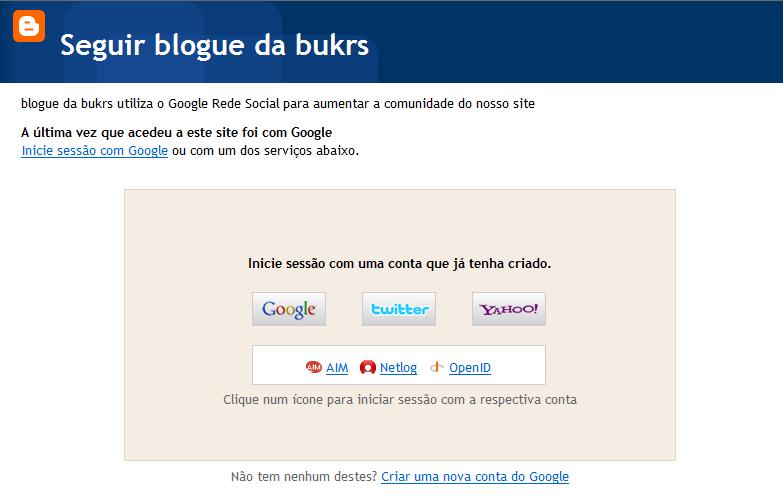
Caso já tenha uma conta no Google (gmail, google addwords, etc) ou em outras das redes sociais disponíveis, basta clicar no ícone respectivo e iniciar a sessão. (As próximas acções estão descritas no parágrafo que começa por "No final do processo")

No caso não possuir nenhuma conta nestas redes sociais, utilize a opção “Criar uma nova conta do Google” existente no final da página.

Na página seguinte, preencha os dados que lhe são solicitados e clique no botão “Aceito. Criar a minha conta”.

No final do processo, se desejar pode adicionar a sua fotografia utilizando a opção “editar Imagem”. Finalmente clique no botão “Seguir este blogue”.

Assim, o processo foi concluído e já é um seguidor do blogue da BUKRS.

quinta-feira, 28 de abril de 2011

quinta-feira, 21 de abril de 2011

Está a chegar a v2012 - Edição mensal na Contabilidade Orçamental


Está a chegar a v2012.

E com ela muitas e interessantes novidades.

Edição mensal na Contabilidade Orçamental

Veja como efectuar a abertura especial de orçamento a partir do orçamentado no ano anterior mas com os valores reais desse ano.
 
É possível também editar o orçamento mês a mês bem como exportar e importar essa informação a partir do Excel.


Esteja atento às próximas novidades.

iDirecto - Templates de Software

Templates de Software
Toda a informação de implementação disponível em templates de software

Já todos nós tivemos necessidade nas nossas implementações de desenvolver/configurar Regras de utilizador, Teclas de utilizador, Valores por defeito, IDUs diversos, configurações de Documentos, sejam eles Dossiers Internos ou Documentos de Facturação, Personalizações de Ecrãs, Campos de utilizador, etc. etc. etc.

Tudo isto para que a aplicação se adapte o mais possível às reais necessidades da empresa em questão. Mas, após terminadas todas estas configurações e desenvolvimentos, irá haver sempre a necessidade de podermos transportar essas configurações existentes na nossa Base de Dados de teste para a Base de Dados de produção (real), ou então, porque há por vezes a necessidade de fazermos ajustes e/ou correcções às configurações/implementações já efectuadas.

De que forma podemos então agilizar este processo no Software PHC?
Como podemos aglutinar num único ficheiro toda a informação a aplicar numa Base de Dados de produção, contendo todas as configurações efectuadas na nossa Base de Dados de teste?

Se porventura fizermos uma determinada alteração no código de uma regra, porque detectámos alguma anomalia ou porque entretanto se pretendeu alterar determinado procedimento, como podemos de uma forma simples actualizar esses mesmos dados sem nos esquecermos de nenhuma alteração/área?

Como podemos criar/gerir as nossas próprias bibliotecas com as implementações que vamos fazendo?

Sim, a PHC também pensou nestas situações e, para isso, desenvolveu os Templates de Software, local onde é possível agregar num único ecrã, num único registo, todos os desenvolvimentos e/ou configurações referentes a determinada implementação. Onde é possível actualizar e fazer a manutenção dos mesmos de uma forma rápida e prática.

Em primeiro lugar devermos aceder ao menu Supervisor, Templates de Software e criar um novo registo que identifique qual o Cliente e/ou finalidade do Template em causa.

De seguida, é importante activar a opção Modo de Configuração Avançada (que se encontra no menu Sistema), para quem for Administrador do Sistema, pois só assim é que passa a estar disponível a funcionalidade que vai permitir associar os diversos registos ao Template pretendido.

Após isto e acedendo por exemplo ao ecrã das Regras de utilizador ou a outra área qualquer, clicando no botão do menu de Opções Diversas existente em todos os ecrãs, escolher Opções com o registo, Guardar este registo num Template.

É apresentada de seguida a possibilidade de eu escolher ou indicar qual o Template a que pretendo associar o registo em causa. Depois de seleccionar e clicar no botão "Ok", é-nos apresentada a seguinte mensagem: "Registo correctamente guardado no template."

E pronto, como vê é relativamente simples guardarmos registos num template, bastando para isso executar os passos acima indicados nas diversas áreas.

Voltando ao ecrã dos Templates de Software e acedendo aos diversos botões que o mesmo nos disponibiliza, é possível por exemplo ver os registos que constam em determinado Template, actualizar esses mesmos registos no caso de ter havido alguma alteração, Importar e Exportar para um ficheiro o conteúdo desse Template ou ainda clicar em Aplicar Template, passando assim a Base de Dados em causa a ter todos os registos que compõem esse Template.

Fácil, simples, prático, útil e fundamental para quem faz implementações, configurações ou simplesmente para guardar um registo, um histórico, das diversas situações que se vão implementando ao longo dos tempos.

Espero que esta iDirecto tenha sido útil, para que possa tirar mais partido do Software PHC.